


既然要谈论固态硬盘的安装,笔者也特地准备了一款全新的固态硬盘来对大家在此进行一次上机演示,也希望这种安装方法能够成为入门级用户的规范方法,大家借鉴。
拆封
无论任何一款产品,拆封后不要进行私自的开盖,虽然固态硬盘不像机械硬盘一样开盖即毁,但保修商标被毁坏后,很多品牌无法继续履行质保服务,虽然我们的评测文章中每次都提供开盖的解析,但再次强烈不建议。
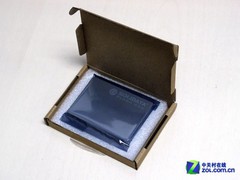
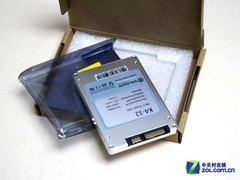
每一款固态硬盘螺丝卡口处均有保修凭证商标
安装
安装固态硬盘唯一需要注意的就是SATA接口的选择,第一不要让拥有SATA3.0接口的固态硬盘插到SATA2.0的接口上面,第二就是选择正确排序的插口,防止主板无法识别固态硬盘为第一启动项。
从下图中我们可以看到,在SATA接口的下方,我们可以清晰的看到主板上有0/1/2/3/4/5的标识,因主板的不同数据的位置也不同,我们以此为借鉴。如果你希望使用硬盘A中的系统,那么将硬盘A的数据线连接到第一个SATA插口内,也就是SATA0,从盘放到SATA2-5中即可,多硬盘链接也是按照此方式依此类推。

SATA0/1/2/3/4/5依次顺序
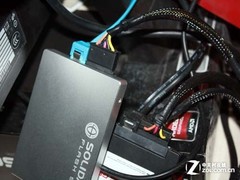
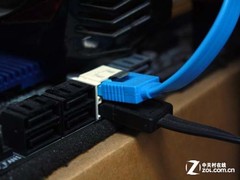
按照连接线颜色,选择对应的插口
分区
固态硬盘目前普及容量在60GB-120GB,所以对于一般用户而言最多只需要分2个盘符即可,60GB甚至不需要进行分区。
最普通的分区方法也就是通过Windows系统安装盘进行操作,笔者在此不建议安装系统后选择用分区软件进行划分,第一就是不了解的朋友容易对SSD造成不正当操作,甚至可能造成其他硬盘内的数据丢失。第二就是目前部分分区软件无法正确的对硬盘进行4K对齐,所以笔者在此强烈建议用户直接使用系统安装进行分区操作。

1TB硬盘的4分区模式
小结:固态硬盘的拆封、安装、分区不过如此,也没有什么其他的特殊操作,用户也不用在此阶段顾虑固态硬盘的其他问题,系统安装完毕后,已经完全能够正常使用SSD了。
我们在下面的内容中将详细分析其他用户目前容易产生思维死角的问题,这些情况究竟是如何发生的,如何解决,又该如何正确看待,我们在下面的内容中继续分析。

推荐经销商